

Sau đây là những mục về phần mềm này
Giới thiệu về Screen Translator
- Được phát triển bởi One More Green, Screen Translator là một phần mềm dịch thuật giúp dịch nhanh văn bản từ bất kỳ cửa sổ nào được mở. Với sự kết hợp của nhiều tính năng đa dạng như chụp ảnh màn hình, công cụ nhận dạng ký tự quang học (OCR ) và công cụ dịch, phần mềm có khả năng sao chép ngay lập tức văn bản trên màn hình.
- Screen Translator có thể phát hiện văn bản và dịch qua lại hơn 50 ngôn ngữ khác nhau. Bất kể là trình duyệt, SNS, trò chơi, hình ảnh, tài liệu, … mọi thứ phần mềm Screen Translator đều có thể được dịch.
Các tính năng của Screen Translator
- Dịch được nhiều ngôn ngữ OCR (có thể được sửa đổi tự động)
- Sao chép bản dịch cuối cùng vào clipboard
- Lặp lại bản dịch cuối cùng
- Hiển thị kết quả theo 2 cách
- Hình ảnh tiền xử lý (tỷ lệ) có thể nhận biết
- Ngôn ngữ giao diện
2.2. Hướng dẫn cài đặt Screen Translator
Là một phần mềm đơn giản, dễ sử dụng, Tomko tin chắc rằng việc tải Screen Translator sẽ giúp bạn thuận tiện hơn khi chơi các tựa game nước ngoài. Sau đây hãy cùng tham khảo cách tải và cachs sử dụng phần mềm này nhé.
Bạn có thể tải về máy phần mềm Screen Translator tại địa chỉ web sau đây:
Trang chủ: https://sourceforge.net/projects/screen-translator/
- Bước 1: Bạn tiến hành truy cập trang chủ với địa chỉ trên để tải phần mềm về máy tính và cài đặt.
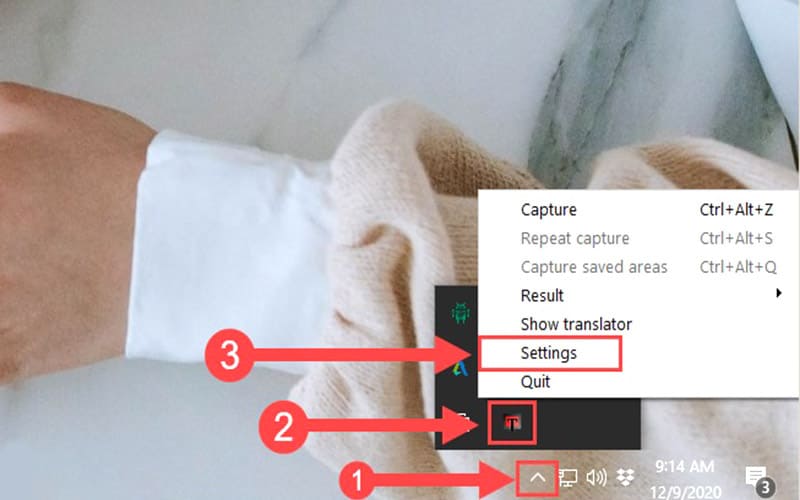
- Bước 2: Sau khi hoàn thành việc cài đặt, phần mềm Screen Translator sẽ không xuất hiện ngay trên màn hình máy tính mà sẽ nằm ẩn trong thanh Taskbar.
Các bạn tiến hành chọn More (1) => Screen Translator (2) => Settings (3) để mở cài đặt phần mềm như hình minh họa bên dưới.
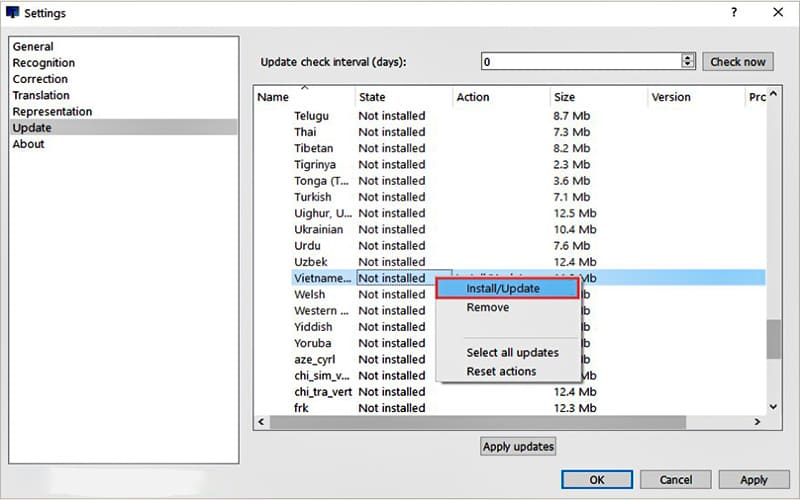
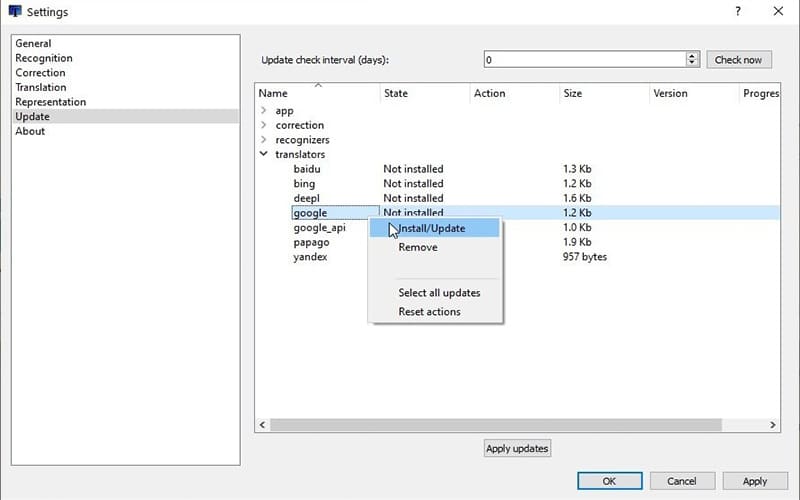
- Bước 3: Đầu tiên, bạn sẽ cần mở mục Update để cập nhật bộ dịch ngôn ngữ cho hệ thống máy tính. Có rất nhiều bộ dịch khác nhau, tuy nhiên, chúng ta sẽ ưu tiên chọn bộ dịch của Google vì chúng có hiệu quả cao nhất.
Bạn tiến hành chọn Update trong cửa sổ Settings(1) => Translators (2) => Google -> Install/ Update (3).
- Bước 4: Tiếp theo, bạn tiếp tục chọn lại mục Update (1) và tìm mục Recognizers (2) để thiết lập ngôn ngữ cần được dịch.
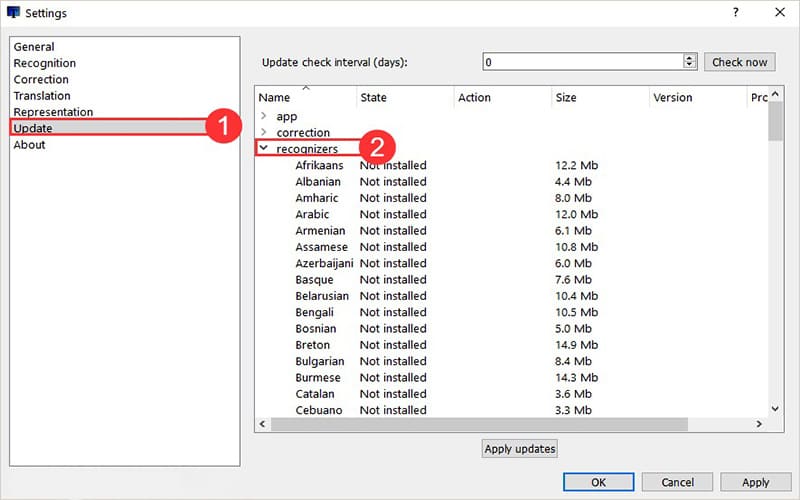
- Bước 5: Ở bước này, bạn tiến hành lựa chọn những ngôn ngữ cần sử dụng (Screen Translator không giới hạn số lượng ngôn ngữ được chọn) và chọn Install/ Update để bắt đầu cài đặt.
- Bước 6: Sau đó, bạn chuyển sang thẻ Translation trong cửa sổ Settings(1) và tiến hành thiết lập Language thành Vietnamese (2) (hoặc là ngôn ngữ khác bạn muốn làm ngôn ngữ dịch mặc định).
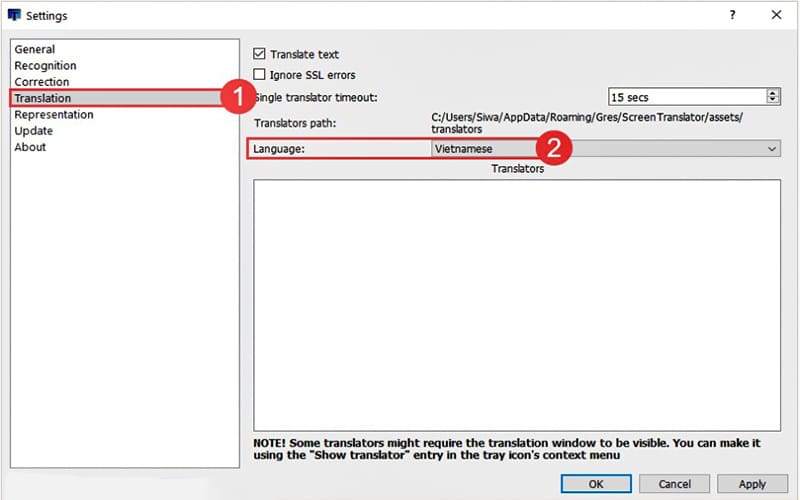
Như vậy là bạn đã hoàn tất tất cả các bước để thiết lập phần mềm Screen Translator.
2.3. Hướng dẫn sử dụng Screen Translator
Để sử dụng Screen Translator các bạn thực hiện các thao tác như sau:
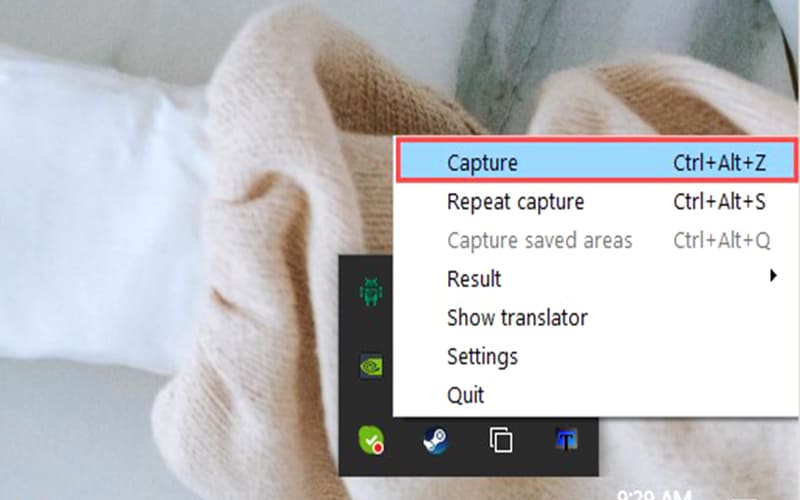
- Bước 1: Bạn có thể chọn Capture hoặc nhấn tổ hợp phím “Ctrl + Alt + Z” để chụp màn hình, hình ảnh trên màn hình cần dịch sang ngôn ngữ khác.
- Bước 2: Khi công cụ bật chế độ chụp màn hình, bạn tiến hành chọn phần nội dung chữ cần dịch bằng cách sử dụng thao tác kéo thả chuột. Phần nội dung trong viền đỏ là nội dung được chọn.
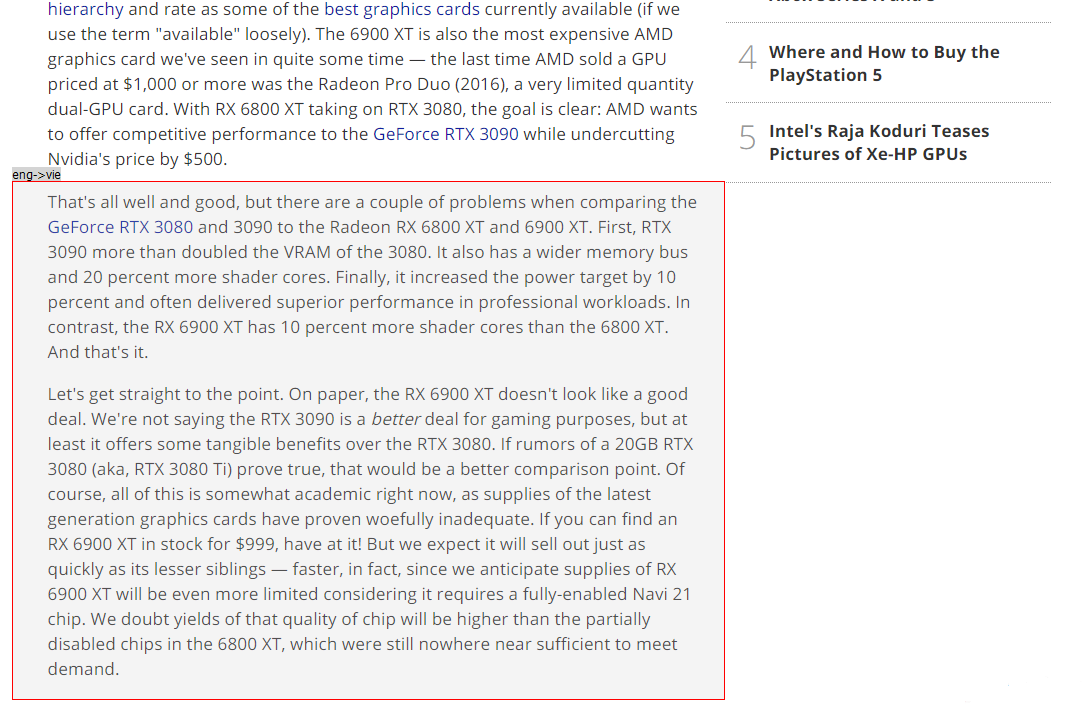
- Bước 3: Hệ thống sẽ ngay lập tức dịch nội dung được bạn chụp từ màn hình trong bước 2 và đưa ra kết quả trực tiếp trên màn hình. Bạn sẽ thấy được cả nội dung gốc và nội dung được dịch ở bên dưới.
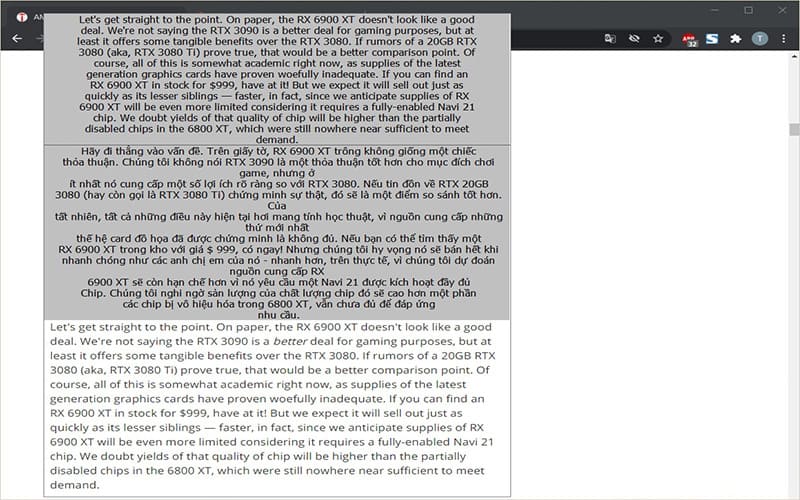
- Bước 4: Nếu bạn muốn xem bản dịch dạng truyền thống (tương tự Google Translate) thì hãy chọn Biểu tượng Screen Translator, sau đó chọn Show Translator.
- Bước 5: Lúc này, hệ thống phần mềm sẽ hiển thị văn bản dịch theo dạng cơ bản giống truyền thống để bạn có thể theo dõi bản gốc và bản dịch theo dạng cột song song.



.jpg)


